
深度Win7系统中自定义显示桌面悬停时间的设置方法
发布时间:2014-10-10 19:46 作者:系统之家官网
深度Win7系统中自定义显示桌面悬停时间的设置方法分享给大家。win7 系统操作的显示桌面的操作方法快捷方便,当用户把鼠标移到任务栏右下角“显示桌面”就可以秒显桌面,所有操作平台都会呈现为透明状态。但是系统默认的悬停时间是1秒,很多用户觉得这个Aero特效显示的时间太短了,而且用户由于不小心鼠标滑过桌面按钮时,也会所有打开的窗口都会变成透明的状况。其实这个悬停时间是可自定义设置的,具体设置步骤如下:
1、点击“开始——搜索”,在搜索框中输入“ Regedit.exe”后按回车,在搜索结果中双击Regedit.exe打开注册表编辑器。
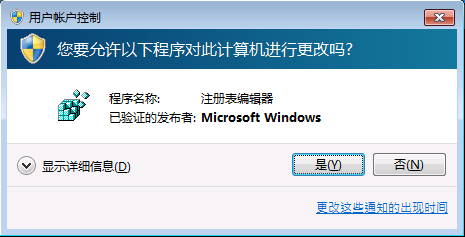
2、有时会弹出用户账户控制窗口,点击“是”继续。
3、在打开的注册表编辑器中依次定位以下注册项:
HKEY_CURRENT_USER \\ Software \\ Microsoft \\ Windows \\ CurrentVersion \\ Explorer \\ Advanced
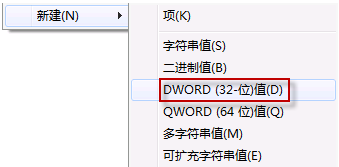
4、在右侧窗口中右键,选择“新建”——“DWORD (32-bit) 值”,命名为:DesktopLivePreviewHoverTime。
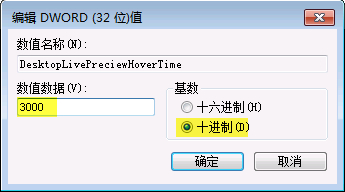
5、在这个新建的 DesktopLivePreviewHoverTime上双击,然后选择“十进制”。
6、如果要欲将悬停时间改为 3秒,则在数值数据框内输入 3000,如果要10 秒则输入10000,以此类推.......
7、点击确定保存后,退出注册表编辑器,重新启动计算机即可。
通过以上对深度Win7系统中自定义显示桌面悬停时间的设置方法的分享后,如果你也觉得“显示桌面”时间太短的话,请赶快动手自定义设置吧。
1、点击“开始——搜索”,在搜索框中输入“ Regedit.exe”后按回车,在搜索结果中双击Regedit.exe打开注册表编辑器。
2、有时会弹出用户账户控制窗口,点击“是”继续。
3、在打开的注册表编辑器中依次定位以下注册项:
HKEY_CURRENT_USER \\ Software \\ Microsoft \\ Windows \\ CurrentVersion \\ Explorer \\ Advanced
4、在右侧窗口中右键,选择“新建”——“DWORD (32-bit) 值”,命名为:DesktopLivePreviewHoverTime。
5、在这个新建的 DesktopLivePreviewHoverTime上双击,然后选择“十进制”。
6、如果要欲将悬停时间改为 3秒,则在数值数据框内输入 3000,如果要10 秒则输入10000,以此类推.......
7、点击确定保存后,退出注册表编辑器,重新启动计算机即可。
通过以上对深度Win7系统中自定义显示桌面悬停时间的设置方法的分享后,如果你也觉得“显示桌面”时间太短的话,请赶快动手自定义设置吧。
- 系统之家Win10系统下载
- 系统之家Ghost Win10 (64位) 推荐装机版V201709(永久激活)
- 系统之家Ghost Win10x86 快速专业版 V2019.10月(无需激活)
- 系统之家Ghost Win10 (X64) 精选装机版V2018.05月(免激活)
- 系统之家 Ghost Win10 X64位 企业版 2018.12月 (免激活)
- 系统之家Ghost Win10 (64位) 快速装机版v201804(自动激活)
- 系统之家Win7系统下载
- 系统之家 Ghost Win7 SP1 64位 极速装机版 2014.12
- 系统之家 GHOST WIN7 SP1 X86 装机特别版 V2016.02
- 系统之家GHOST WIN7 x64 热门旗舰版 v2020年09月(绝对激活)
- 系统之家GHOST WIN7 x64位 好用旗舰版 2019v04(无需激活)
- 系统之家Ghost Win7 x86 2019元旦旗舰版(绝对激活)
------分隔线------
- 相关推荐
- 小编推荐
- 系统之家专栏
 系统之家Ghost Win10 64位 多驱动专业版 v2021年01月(无需激活)系统之家Ghost Win10 64位 多驱动专业版 v2021年01月(无需激活)
 系统之家Ghost Win10 x32极速体验版2017V01(无需激活)系统之家Ghost Win10 x32极速体验版2017V01(无需激活)
 系统之家Ghost Win10 X64 经典专业版 2019年08月(绝对激活)系统之家Ghost Win10 X64 经典专业版 2019年08月(绝对激活)
 系统之家Ghost Win10 64位安全企业版2016.10(无需激活)系统之家Ghost Win10 64位安全企业版2016.10(无需激活)
 系统之家Win10 64位 大神2021新年春节版系统之家Win10 64位 大神2021新年春节版
 系统之家Win10 经典装机版 2020.08(32位)系统之家Win10 经典装机版 2020.08(32位)
 系统之家GHOST WIN7 X64 通用旗舰版 v2020年08月(激活版)系统之家GHOST WIN7 X64 通用旗舰版 v2020年08月(激活版)
 系统之家W7 办公装机版 v2020.05(64位)系统之家W7 办公装机版 v2020.05(64位)
 系统之家GHOST WIN7 64位 通用旗舰版 V2019.02月(激活版)系统之家GHOST WIN7 64位 通用旗舰版 V2019.02月(激活版)
 系统之家GHOST WIN7 (32位) 绝对装机版2018v06(免激活)系统之家GHOST WIN7 (32位) 绝对装机版2018v06(免激活)
 系统之家 Ghost Win7 X86 极速装机版 v2015.03系统之家 Ghost Win7 X86 极速装机版 v2015.03
 系统之家GHOST WIN7 x64位 极速旗舰版 V2019年12月(免激活)系统之家GHOST WIN7 x64位 极速旗舰版 V2019年12月(免激活)
- 系统之家安装教程